
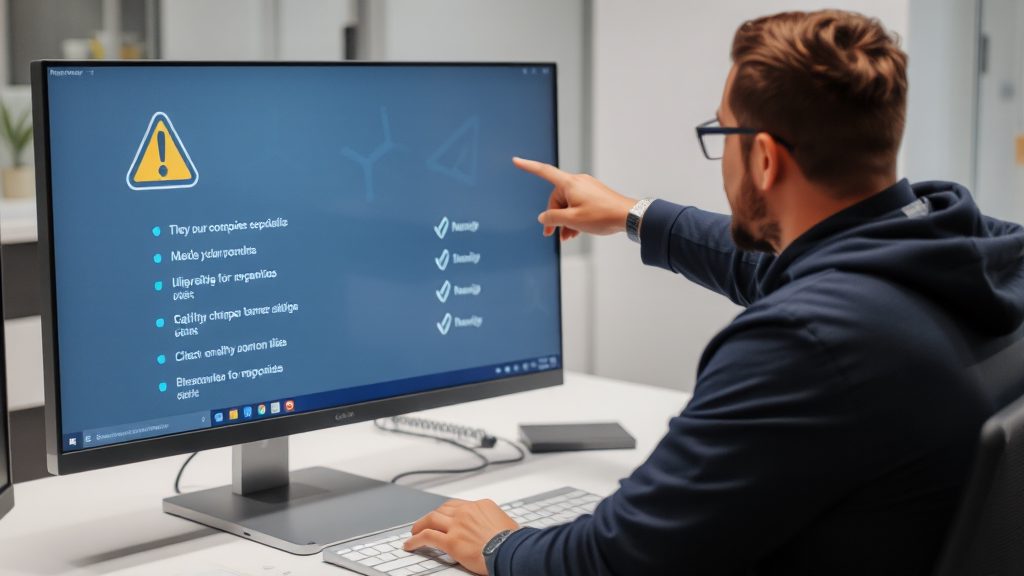
风险一:驱动安装不正确
许多客户在电脑维修后,往往只关注系统能否正常启动,却忽略了驱动安装的完整性。如果显卡、声卡或网卡等关键硬件的驱动未正确安装,电脑可能出现显示异常、没有声音或无法连接网络等问题。更严重的是,某些硬件如芯片组驱动缺失,会导致系统运行不稳定甚至频繁蓝屏。因此,维修完成后,务必打开设备管理器,检查所有设备是否都被正确识别且没有黄色感叹号或问号。如有缺失,应立即联系维修人员补装驱动,确保每个硬件都能发挥其应有性能。
尤其对于办公电脑,驱动问题可能直接影响工作效率。例如,打印机驱动未装会导致无法打印,影响日常办公;而显卡驱动不匹配则可能使设计软件运行卡顿。建议在维修后主动要求技术人员进行驱动完整性检测,并索要驱动备份,以便日后重装系统时使用。此外,一些品牌机有专用的驱动管理工具,利用这些工具可以自动扫描并安装缺失驱动,省时省力。总之,驱动安装这一步骤虽小,却关乎电脑的整体稳定性和使用体验,切不可掉以轻心。
风险二:网络配置遗漏
维修后另一个容易被忽视的问题是网络配置。很多客户反映电脑修完拿回家却上不了网,这通常是因为维修过程中重置了网络设置或更换了网卡驱动。常见表现包括:无法连接Wi-Fi、有线网络显示未识别网络、IP地址获取失败等。在维修交付前,务必让技术人员现场测试网络连接,包括访问互联网和局域网共享资源。如果使用固定IP地址,记得重新填入正确的IP、子网掩码和网关;若使用动态IP,则确认DHCP服务已开启。
对于企业用户,网络配置遗漏可能带来更大麻烦。例如,无法连接公司内网服务器或打印机共享,导致业务中断。此外,VPN设置也常被重置,影响远程办公。建议在维修后自行检查网络状态:打开命令提示符输入ipconfig,查看IP地址是否正常;再ping一下网关和常用网站,确认网络通畅。如果发现异常,可尝试重启路由器和电脑,或使用系统自带的网络故障排除工具。若仍无法解决,及时联系维修人员远程指导或上门处理。
风险三:软件兼容性问题
系统重装或升级后,旧版软件与新系统之间的兼容性问题常常被忽略。一些客户会发现原本运行正常的软件突然打不开,或者出现蓝屏、卡死等现象。这往往是因为软件版本过旧,不支持新系统(如Windows 10/11)的某些特性。例如,某些财务软件、设计工具或行业专用程序,在Windows 11下可能因缺少关键库文件而崩溃。为避免这种情况,维修前应列出所有常用软件清单,并在维修后逐一测试运行。
若发现软件不兼容,可尝试以下方法:首先,以兼容模式运行程序(右键属性-兼容性-选择旧版Windows);其次,更新软件至最新版本,或联系开发商获取补丁;最后,如果软件实在无法在新系统上运行,考虑使用虚拟机或双系统方案。对于企业客户,建议在维修前与技术人员沟通好软件兼容性需求,必要时保留原系统备份,以便回退。记住,软件兼容性问题不仅影响效率,还可能造成数据丢失,务必认真对待。
案例:办公电脑系统崩溃
这里分享一个真实案例:某公司办公电脑突然系统崩溃,急需维修以减少业务中断。工程师上门后快速重装了系统,但未充分测试就离开了。第二天员工上班发现,打印机无法打印,财务软件报错,且无法连接公司服务器。经二次上门检查,发现驱动未安装完整、网络IP设置错误,且财务软件需要安装特定运行库。这个小案例说明,紧急维修时容易因赶时间而忽略细节,导致问题复发,反而延长了整体解决时间。
针对紧急维修场景,建议客户在维修前明确告知技术人员所有关键业务需求,并索要一份维修后检查清单。维修完成后,务必当场验证核心功能:能否上网、能否打印、常用软件是否正常。如果条件允许,让技术人员提供一份简要的维修报告,列出所做更改和注意事项。这样既能确保维修质量,也为后续维护留下参考。记住,维修不是终点,而是确保电脑持续稳定运行的新起点。